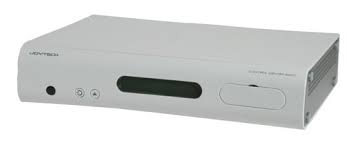
CONTROL CENTER 540C - Controller di gioco JOYTECH - Manuale utente e istruzioni gratuiti
Trova gratuitamente il manuale del dispositivo CONTROL CENTER 540C JOYTECH in formato PDF.



Domande degli utenti su CONTROL CENTER 540C JOYTECH
0 domanda su questo apparecchio. Rispondi a quelle che conosci o fai la tua.
Fai una nuova domanda su questo apparecchio
Scarica le istruzioni per il tuo Controller di gioco in formato PDF gratuitamente! Trova il tuo manuale CONTROL CENTER 540C - JOYTECH e riprendi in mano il tuo dispositivo elettronico. In questa pagina sono pubblicati tutti i documenti necessari per l'utilizzo del tuo dispositivo. CONTROL CENTER 540C del marchio JOYTECH.
MANUALE UTENTE CONTROL CENTER 540C JOYTECH
(apagado (OFF) sempre/encendido (ON) sempre/AUTO)
Grazie per aver acquistato il Control Center™ 540C. Prima di utilizzare il prodotto, assicurati di aver letto quello manuale utente e di aver compreso la procedura d'installazione e le funzionalità del prodotto.
Note: leggi gli avvisi sulla sicurezza e sui pericoli per la salute sul manuale di istruzioni di Xbox 360^TM . Conserva entrambi i documenti per riferimento futuro.
Contenuto della confezione
Assicurati di disporre dei seguenti componenti:
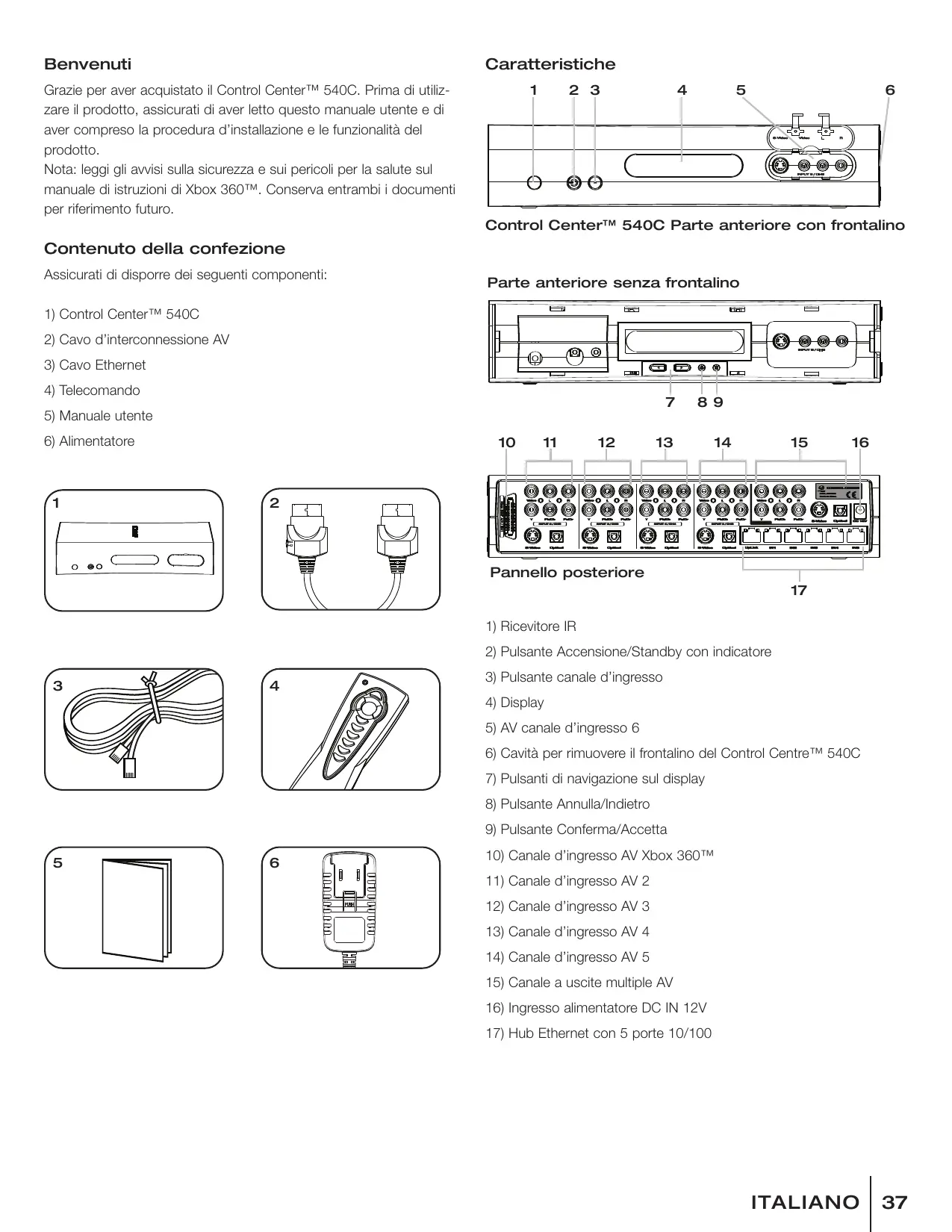
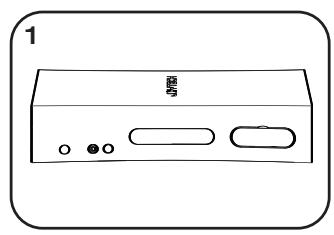
1) Control CenterTM 540C
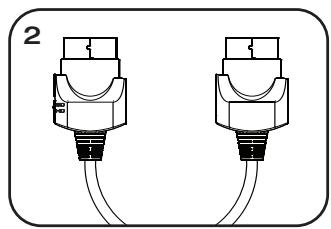
2) Cavo d'interconnessione AV
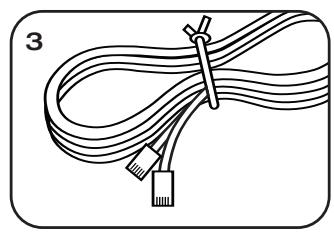
3) Cavo Ethernet
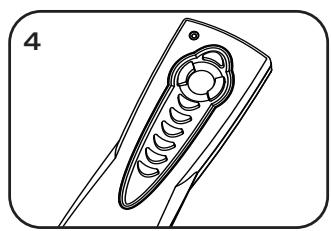
4) Telecomando
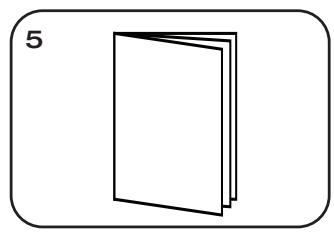
5) Manuale utente
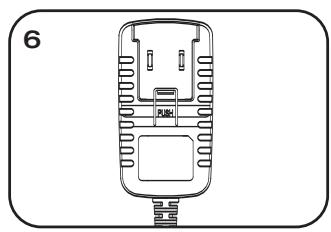
6) Alimentatore
Caratteristiche
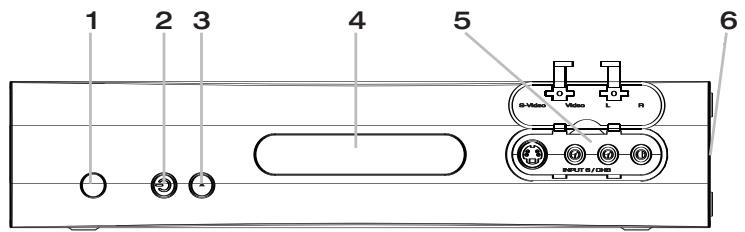
Control Center™ 540C Parte anteriore con frontalino
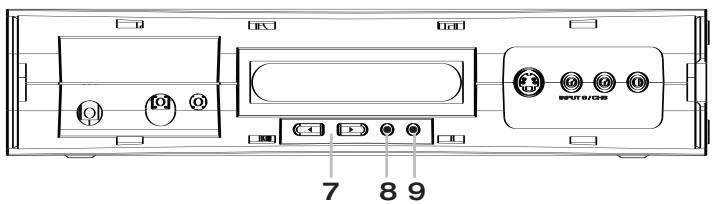
Parte anterioreenza frontalino
1) Ricevitore IR
2) Pulsante Accensione/Standby con indicatore
3) Pulsante canale d'ingresso
4) Display
5) AV canale d'ingresso 6
6) Cavity per rimuovere il frontalino del Control Centre™ 540C
7) Pulsanti di navigazione sul display
8) Pulsante Annulla/Indietro
9) Pulsante Conferma/Accetta
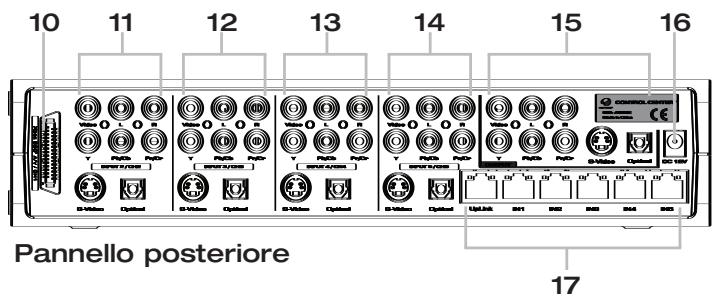
10) Canale d'ingresso AV Xbox 360TM
11) Canale d'ingresso AV 2
12) Canale d'ingresso AV 3
13) Canale d'ingresso AV 4
14) Canale d'ingresso AV 5
15) Canale auscite multiple AV
16) Ingresso alimentatore DC IN 12V
17) Hub Ethernet con 5 porte 10/100
Canali d'ingresso AV e collegamenti del Control Center™ 540C
Il Control Center™ 540C dispone di sei canali d'ingresso AV che possono essere usati per collegare Xbox 360™ e sono a cinque ulteriori periferiche AV a una singola TV.
Canale d'ingresso 1
Dedicato all'utilizzo di Xbox 360^TM (sfrutta un ingresso dedicato per trasmettere i segnali audio e video).
Canali d'ingresso 2 - 5
Collegamenti AV per:
video composito, video component, audio (sinistra e destra),
S-video e audio ottico digitale.
Canale d'ingresso 6
Questo canale si trovava nella parte anteriore sotto un pannello a scomparsa. Fornisce collegamenti AV per: video composito, audio (sinistra e destra) e S-video.
Canale a uscite multiple AV
Il canale a uscite multiple AV collega tutti i canali d'ingresso a una TV e fornisce collegamenti per:
video composito, audio (sinistra e destra), video component, S-video e audio ottico digitale.
Qualità dell'imagine
La qualità delle immagini sul teilevisore varia a seconda del tipo di collegamento d'ingresso utilizzato. Consulta il manuale di istruzioni della tua TV. Per scegliere il metod di collegamento ottimale, consideraanche le seguenti informazioni:
Le risoluzioni HD (High Definition - Alta definizione) quali 480p, 720p e 1080i sono supportate esclusivamente dai collegamenti video component.

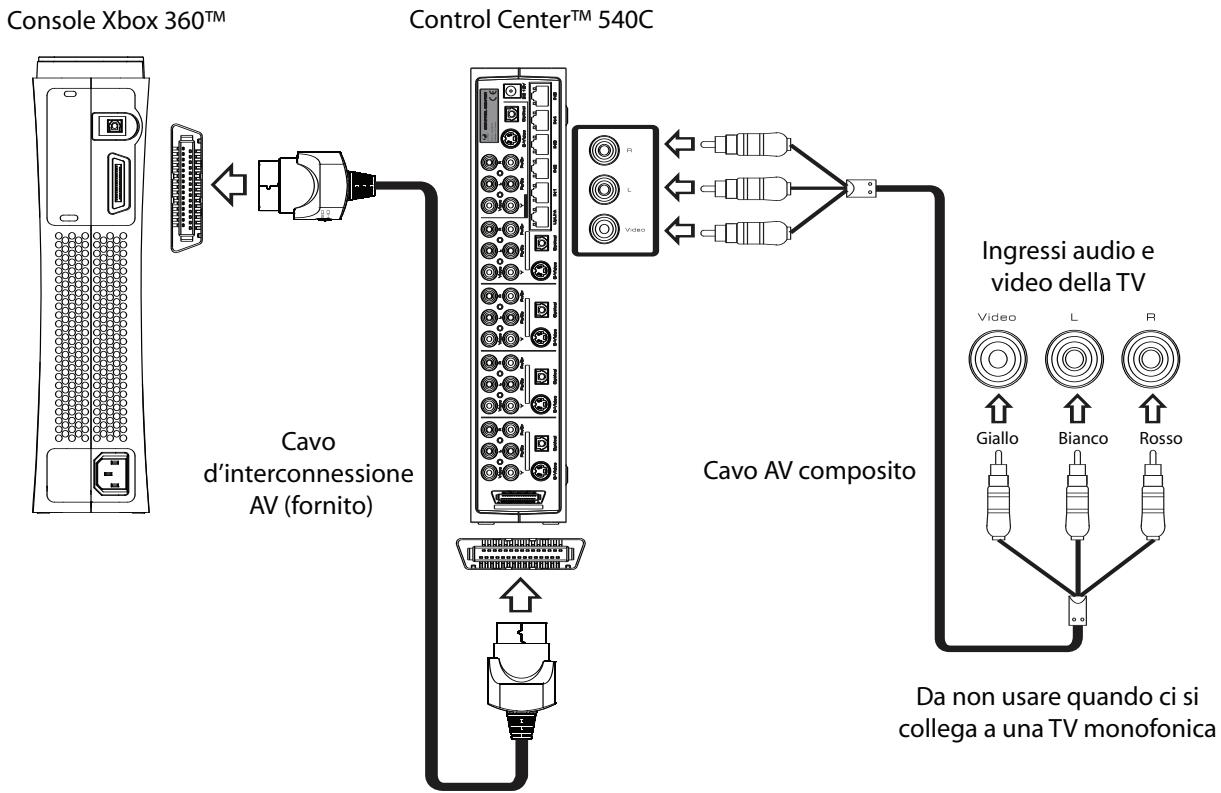
Utilizzare un cavo AV composto per collegarsi alla TV
Consulta il diagramma sottostante per collegare Xbox 360^TM e Control Center™ 540C utilizzato un cavo video composto con audio stereofonico alla tua TV.
1) Collega il cavo d'interconnessione AV (fornito) all'ingresso AV sulla parte posteriore di Xbox 360™ e al canale d'ingresso 1 del Control Center™ 540C.
2) Collega un cavo AV composito (non fornito) all'ingresso AV a uscite multiple del Control Center™ 540C e alla TV. Collega i fili del cavo AV compositoagli ingressi del colore corrispondente sulla parte posteriore del Control Center™ 540C e della TV.
NOTA: nel caso di una TV monofonica con un solo ingresso audio, collega il cavo bianco o il cavo rosso all'ingresso audio della TV.
3) Seleziona l'ingresso video appropriato sulla tua TV (consulta il manuale di istruzioni della TV per averere ulteriori informazioni sui collegamenti).
Utilizzare un cavo S-video per collegarsi alla TV
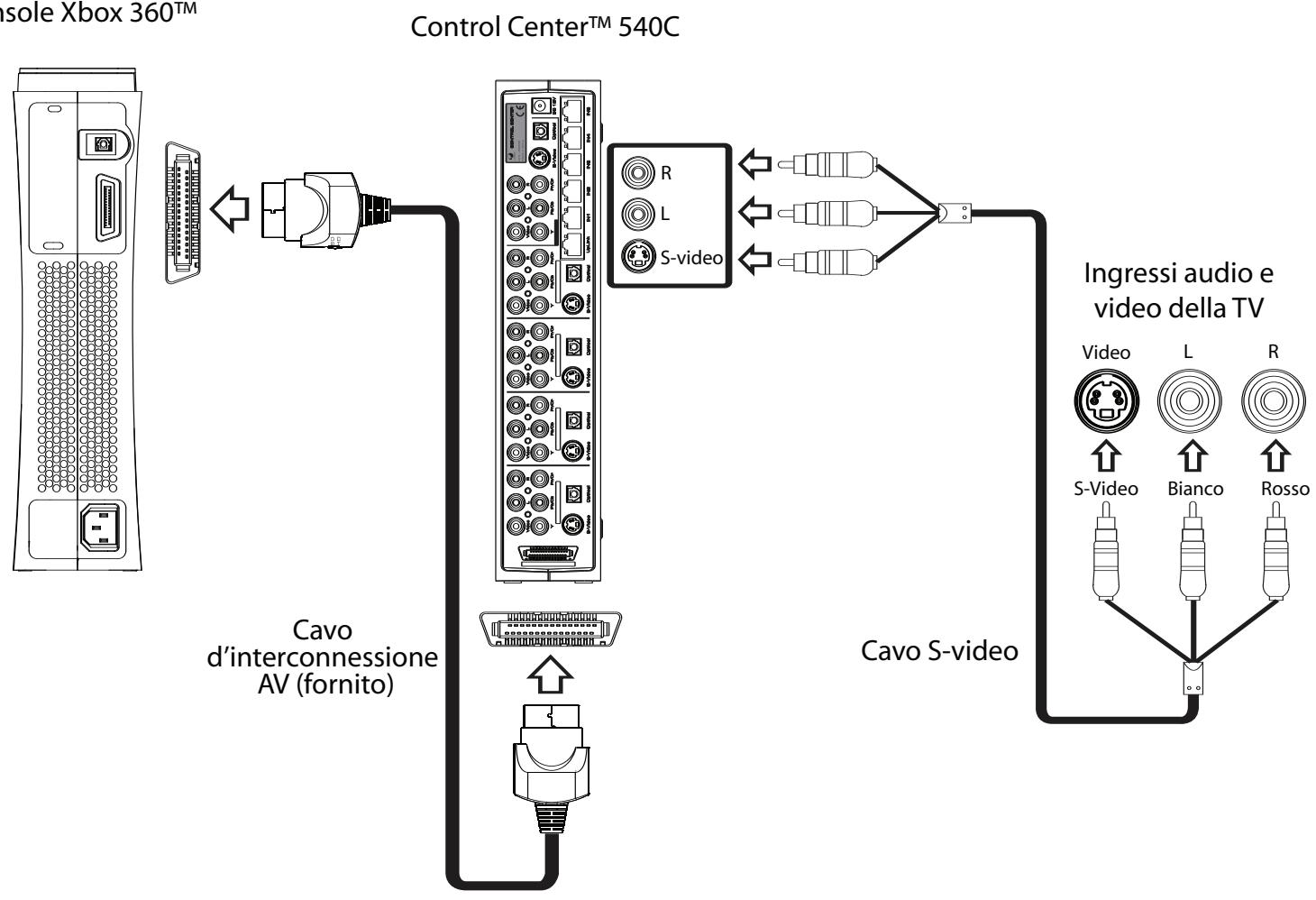
Consulta il diagramma sottostante per collegare Xbox 360^TM e Control Center™ 540C utilizzato un cavo S-video con audio stereofonico alla tua TV.
1) College il cavo d'interconnessione AV (fornito) all'ingresso AV sulla parte posteriori di Xbox 360^TM e al canale d'ingresso 1 del Control Center™ 540C.
2) Assicurati che il Control Center™ 540C sia impostato per riproduire il segnale S-video dal canale d'ingresso 1 (Xbox 360™).
NOTA: Quando colleghi il Control Center™ 540C all'ingresso S-video della TV, per poter visualizzare le immagini correttamente è necessario selezionare l'opzione S-video del Control Center™ 540C. Seti colleghitramite S-video e non viene visualizzata alcuna imagine sulla TV, assicurati che il Control Center™ 540C sa impostato per riproduire il segnale S-V. Per ulteriori informazioni, consulta la sezione relativa alle impostazioni del Control Center™ 540C.
IMPORTANTE: le impostazioni di uscita AV vanno regolate solo per il canale d'ingresso 1 (Xbox 360^TM ). I segnali AV dei canali da 2 a 6 sono trasmessi direttamente attraverso il Control Center™ 540C ed escono dalle uscite correspondenti del canale a uscite multiple.
3) Collega un cavo S-video (non fornito) all'ingresso AV a uscite multiple del Control Center™ e alla TV.
RICORDA: S-video non trasmette segnali audio, quindi va utilizzato insieme a un cavo audio stereofonico o a un cavo audio ottico digitale (entrambi non forniti).
4) Seleziona l'ingresso video appropriato sulla TV (consulta il manuale di istruzioni della TV per averre ulteri informazioni sui collegamenti).
Console Xbox 360TM
Utilizzare un cavo video component per collegarsi alla TV
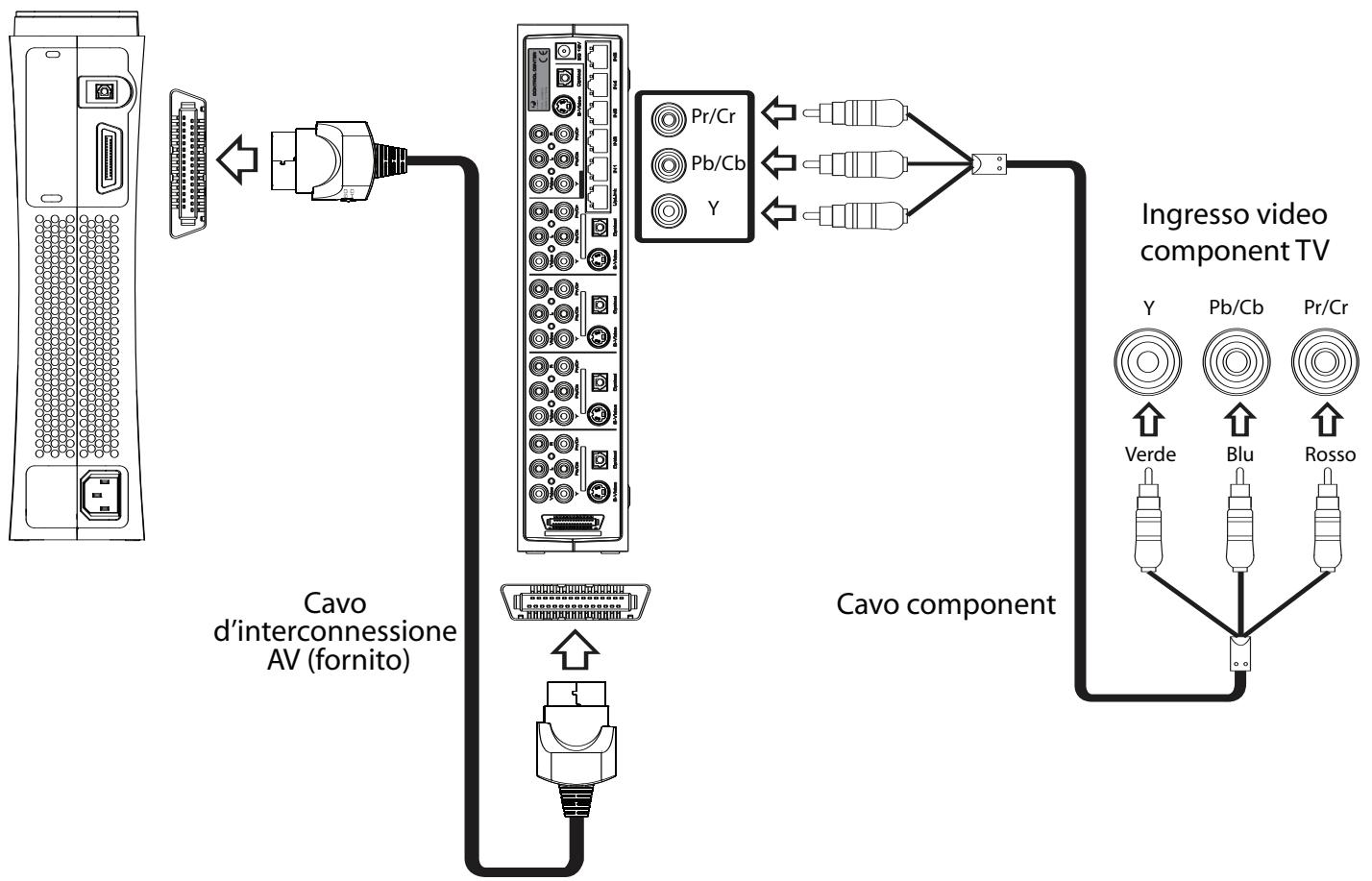
Consulta il diagramma sottostante per collegare Xbox 360^TM e Control Center™ 540C utilizzato un cavo video component con audio stereofonico alla tua TV.
1) Collega il cavo d'interconnessione AV all'ingresso AV sulla parte posteriore di Xbox 360^TM e al canale d'ingresso 1 del Control Center™ 540C.
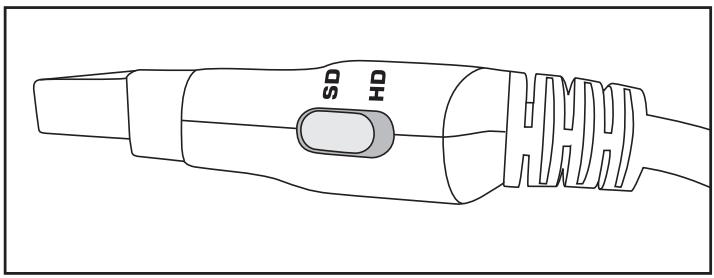
2) Sposta l'interruttore sul cavo d'interconnessione AV in posizione SD o HD. La posizione HD va utilizzata se la tua TV supportarisoluzioni High Definition (Alta definizione) quali 480p, 720p e 1080i.
3) Assicurati che il Control Center™ 540C sia impostato per riproduire il segnale video component dal canale d'ingresso 1 (Xbox 360™).
NOTA: quando colleghi il Control Center™ 540C all'ingresso video component della TV, per poter visualizzare correttamente le immagini devi selezionare l'opzione video component del Control Center™ 540C. Se ti colleghitramite video componente non viene visualizzata alcuna imagine sulla TV, assicurati che il Control Center™ 540C sua impostato per riproduire i segnali YUV o Y, Pb/Cb, Pr/Cr. Per ulteriori informazioni, consulta la sezione relativa alle impostazioni del Control Center™ 540C.
4) Collega un cavo component (non fornito) all'ingresso AV a uscite multiple e alla TV. Collega i fili del cavo componentagli ingressi del colore corrispondente sulla parte posteriore del Control CenterTM 540C e della TV.
RICORDA: il segnale video component non trasmette i segnali audio, quando è necessario utilizzatoanche un cavo audio stereofoni- co o un cavo audio ottico digitale (entrambi non forniti).
5) Seleziona l'ingresso video appropriato sulla TV (consulta il manuale di istruzioni della TV per ulteriori informazioni sui collegamenti).
Console Xbox 360TM
Control CenterTM 540C
Utilizzare un cavo ottico digitale per collegare il loroystema audio
Per ascoltare il suono ottico digitale da Xbox 360^TM , collega il cavo ottico digitale all'uscita dell'audio ottico digitale sulla parte posteriore del Control Center™ 540C.
Utilizzato più di una periferica AV con il Control Center™ 540C
Il Control Center™ 540C permette di collegare a una singola TV fino a cinque ulteri periferiche AV. I canali d'ingresso 2 - 6 servono proprio a collegare tali periferiche aggintive.
Le periferiche AV presenti nell'imagine hanno uno scopo puramente dimostrativo. Ai canali d'ingresso 2 - 6 può essere collegata qualsiasi periferica AV. Il display è pre-programmato con le abbreviazioni dei nomi delle periferiche AV più comuni, come DVD, VCR, ecc. In agli caso è possibile modificare manually le abbreviazioni. Per ulteriori informazioni, consulta la sezione sulle impostazioni del Control Center™ 540C. Controlla i canali di uscita AV della sua periferica e della TV, quando selezione un metod di collegamento.
NOTA: per collegare tutte le tue periferiche AV potrebbe essere necessario l'uso di cavi aggiuntivi.
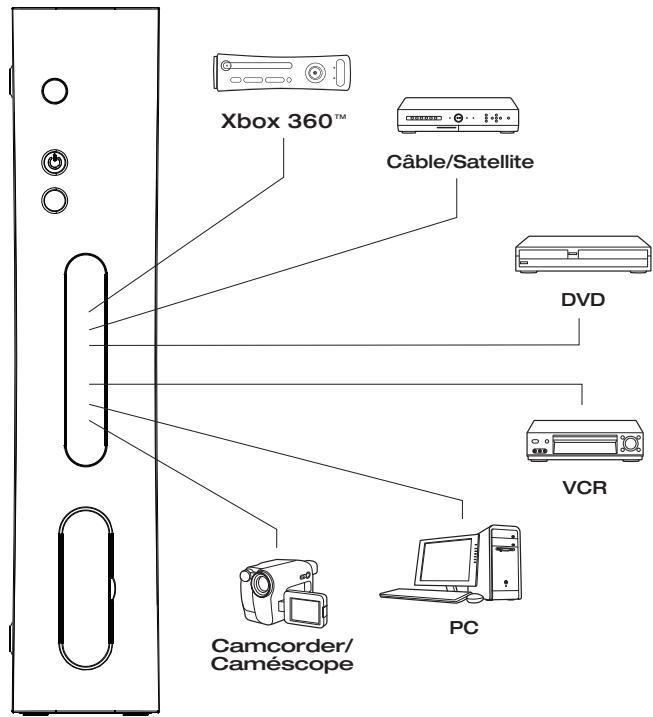
IMPORTANT:
I segnali in ingresso verranno trasmessi solo a un collegamento in uscita dello stesso tipo (sistema pass-through). Ad esempio, il segnale di un cavo video component collegato tramite video component sui canali d'ingresso 2 - 6 più essere riproduotto solo se è trasmesso a un'uscita video component, nelle non più essere riproduotto tramite le uscite S-video, video composito o audio stereofonico.
RICORDA: i cavi video component e S-video non trasmettono segnali audio, quindi vanno usati insieme a un cavo audio (sinistra e destra) o a un cavo audio ottico digitale.
Collegare l'alimentatore
1) Collega l'alimentatore all'ingresso DC 12V sulla parte posteriore del Control Center™ 540C.
2) Inserisci la spina dell'alimentatore in una presa elettrica.
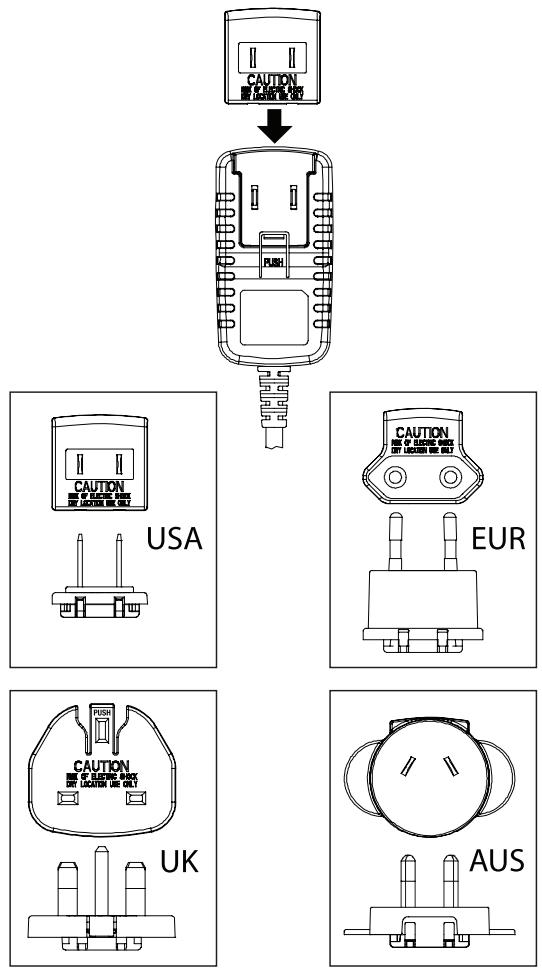
NOTA: in alcune località l'alimentatore può avera a corredo degli adattatori per permettere l'insertimento della spina nelle prese. Se viene fornito un adattatore, collegalo all'alimentatore come molto所以在 figura.
Impostazioni del Control Center™ 540C
Alcune impostazioni del Control CenterTM 540C possono essere
modificate. Tra le impostazioni modificabili ci sono:
CH1 OUT - configurazione delle uscite
LIGHT - modifica della retroilluminazione
INVERT - inversione dei colori del testo sul display
BRIGHT - luminosità del display
SPEAKER - suoni udibili
RESTORE - ripristino delle impostazioni predefinite
CH NAME - nomi dei canali d'ingresso
Per modificare le impostazioni:
1) Assicurati che il Control Center™ 540C sia acceso (ON).
2) Rimuovi con delicatenza il frontalino del Control Center™ 540C.
3) Usando i pulsanti di navigazione sul display (< / >), vuoi passare in rassegna le varie impostazioni.
4) Raggiunta l'impostazione desiderata, premi il pulsante verde per attivarla. Regola le impostazioni usando i pulsanti di navigazione (< / >) . Conferma e salva l'impostazione modificata premendo il pulsante verde oppure annulla premendo il pulsante rosso.
Impostazione 1: CH1 OUT
Xbox 360^TM riproduce differenti segnali AV e il Control Center™ 540C delve essere impostato per riproduire il segnale corretto rispetto al metodo utilizzato per collegarsi alla TV. L'impostazione predefinita è "YUV" (video component). Selezione "S-V" per riproduire il segnale S-video. Per farlo, procedi nel modo seguente:
Usa i pulsanti di navigazione sul display (< / >) per passare in rassegna le impostazioni e raggiungere "CH1 OUT". Premi il pulsante verde per attivare l'impostazione. Usa i pulsanti di navigazione (< / >) per selezionare "S-V" o "YUV". Salva l'impostazione premendo il pulsante verde.
NOTA: se sulla TV non compare alcuna imagine, assicurati che l'uscita CH1 sia correttamente impostata in base al metodo di collegamento prescelto.
Impostazione 2: LIGHT
Sono disponibili tre impostazioni per la retroilluminazione: (sempre OFF / sempre ON / AUTO)
Segui la procedura indica in "Per modificare le impostazioni" per effettuare la modifica desiderata.
Impostazione 3: INVERT
Modifica il colore dello sfondo del display: (verde biano o nero) Segui la procedura individata in "Per modificare le impostazioni" per effettuare la modifica desiderata.
Impostazione 4: BRIGHT
Modifica il livello di luminosità della retroilluminazione: (sono disponibili due livelli di luminosità)
Segui la procedura indica in "Per modificare le impostazioni" per effettuire la Modifications desiderata.
Impostazione 5: SPEAKER
Il Control Center™ 540C può segnalare la confirma della selezione di un canale d'ingresso con un suono: (per il suono di confirma sono disponibili due impostazioni: ON e OFF)
Segui la procedura indica in "Per modificare le impostazioni" per effettuire la Modifications desiderata.
Impostazione 6:RESTORE
Annulla le modifiche alle impostazioni e ripristina le impostazioni di fabbrica predefinite.
Segui la procedura indica in "Per modificare le impostazioni" per effettuire la Modifications desiderata.
Impostazione 7: CH NAME
Il numero dell'ingresso (1) NON può essere modificato.
Tuttavia, è possibile modificare i nomi predefiniti dei canali CH 2 - 6. Il nome (massimo 8 caratteri) più essere modificato per agevolare l'identitiesistica della periferica AV collegata al Control Center™ 540C. Se ad esempio si desidera rimominare il canale d'ingresso 2 in "PS2", procedere nel modo seguente:
1) Assicurati che il Control Center™ 540C sia acceso (ON).
2) Rimuovi delicatamente il frontalino del Control Center™ 540C.
3) Usa il telecomando per selezionare il canale d'ingresso da binominare.
4) Usa i pulsanti di navigazione (< / >) per passare in rassegna le impostazioni fino a raggiungere "CH NAME". Premi il pulsante verde per attivare l'impostazione.
5) Sul display inizIERÀ a lampeggiare il cursore sotto la prima lettera a sinistra, "C". Usa i pulsanti di navigazione (< / >) per passare in rassegna le lettere fino a raggiungere quella desiderata. Premi il pulsante verde per confermare la scelta e passare alla lettera successiva.
6) Per salvare il nome del canale d'ingresso,+tieni premuto il pulsante verde per 3 secondi.
Collegarsi a una rete
Il Control Center™ 540C dispone di un hub Ethernet integrato con 5 porte 10/100 Mbps. L'hub serve a collegarsi a Xbox Live®, alle reti domestiche o ad altre periferiche collegabili a una rete.
NOTA: per poter giocare su Xbox Live® occorre una connessione a Internet ad alta velocità (cavo o DSL).
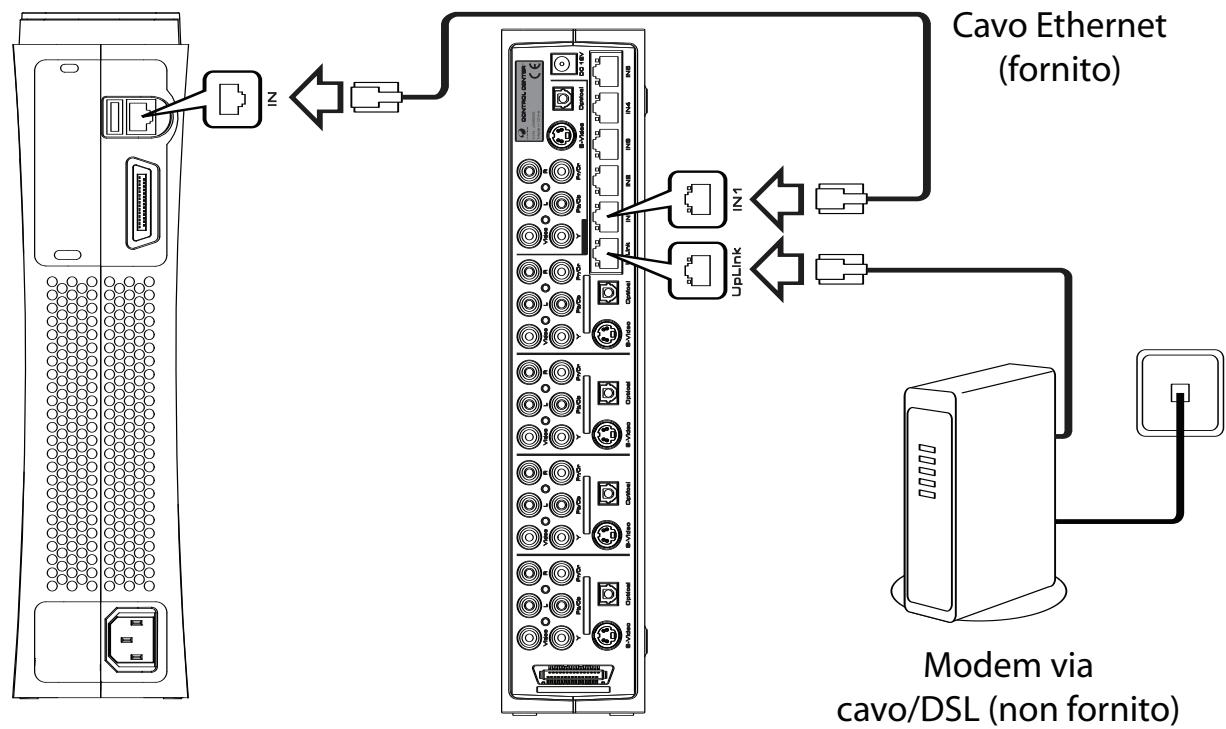
1) College il cavo Ethernet (fornito) alla porta LAN Ethernet sulla parte posteriore di Xbox 360^TM e alla porta IN1 dell'hub del Control Center™ 540C.
2) Collega un cavo Ethernet alla porta UPLINK dell'hub del Control Center™ 540C e al modem ad alta velocità.
NOTA: puoi collegare ulteriori periferiche all'hub Ethernet tramite le porte LAN 2 - 5
La tabella sottostante对我ra lo stato del LED della porta LAN durante il suo utilizzo.
| Stato del LED | Descrizione |
| (Ambra) Acceso | Connessione |
| (Giallo) Lampeggiante | Ricezione dati |
Console Xbox 360TM
Control Center™ 540C
Telecomando
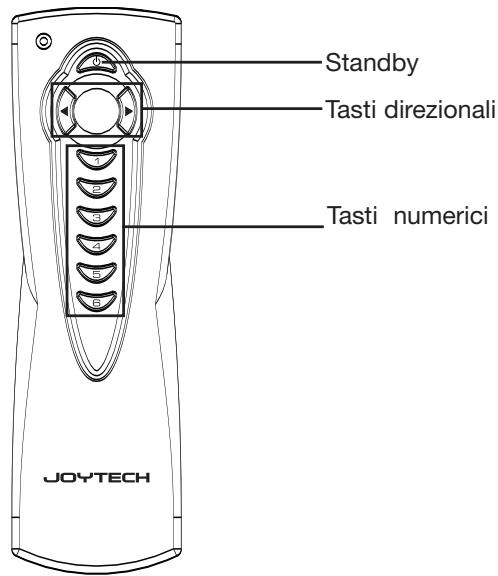
Puoi passare direttamente a un qualsiasi canale d'ingresso premendo il pulsante di selezione dell'ingresso sul pannello frontale del Control Center™ 540C. In alternatively puoi selezionare il canale d'ingresso usando i tasti direzionali o numerici del telecomando.
Il tasto Standby del telecomando permette di attivare/disattivare la modalità standby del Control Center™ 540C.
| Sintomo | Problema probabile | Soluizione possibile |
| Il Control CenterTM 540C non si accende | L'unità è spenta | Accendi premendo il pulsante Accensione/Standby sulla parte frontale del Control CenterTM 540C o premendo il tasto Accensione/Standby sul telecomando |
| L'unità è in modalità standby | Accendi premendo il pulsante Accensione/Standby sulla parte frontale del Control CenterTM 540C o premendo il tasto Accensione/Standby sul telecomando | |
| La presa elettrica non funzione | Prova a collegare un'altra periferica alla stessa presa per verificare che il problema sia quello | |
| Il Control CenterTM 540C è accesso, ma sullo schermo della TV non compare alcuna immagine | Il Control CenterTM 540C non è collegato correttamente alla TV | Assicurati che il Control CenterTM 540C sia collegato correttamente alla TV |
| Sulla TV è stato selezionato il canale d'ingresso sbagliato | Assicurati di aver selezionato l'ingresso corretto sulla TV (consulta il manuale di istruzioni della TV per ulteriori informazioni) | |
| Periferiche AV collegate non correttamente al Control CenterTM 540C | Assicurati che agli periferica AV sia collegata correttamente al Control CenterTM 540C | |
| Canale di periferica errato selezionale sul Control CenterTM 540C | Assicurati di aver selezionato il canale d'ingresso corretto del Control CenterTM 540C | |
| Il Control CenterTM 540C è accesso, ma la TV non riproduce alcun suono | Le connessioni S-video e component trasmettono solo i segnali video | Controlla che alla periferica AV collegata al Control CenterTM 540C siano collegatianche il cavo audio (sinistra e destra) o il cavo audio ottico digitale |
| Nessun suono dagli altoparlanti | Il volume della TV e/o della periferica AV è troppo basso | Aumenta il volume della periferica AV |
| Quando sono riprodotte le immagini provenienti da una periferica AV ci sono delle interferenze | I cavi non sono ben collegati | Controlla che il cavo sia ben collegato a entrambi gli ingressii |
| Alcune periferiche AV possono emettere dei segnali molto forti se lasciate accese | Spegni tutte le periferiche AV collegate al Control CenterTM 540C non utilizzato in quel momento |
Cura delle batterie
L'uso non corretto delle batterie potrebbe provocare perdite o l'esplosione delle batterie. Quando si utilizzato le batterie, seguire scrupolosamente le istruzioni seguenti:
- Accertarsi che i terminali più e meno delle batterie siano inserti nelle direzioni corrente.
- Non utilizzato contemporaneamente batterie nuove ed esaurite oppure tipi diversi di batterie.
- Non cercare di ricaricare batterie di tipo non ricaricabile.
- Rimuovere le batterie quando si preveDE di non utilizzato il prodotto per prolongati periodi di tempo.
- In caso di perdite dalle batterie, rimuovere accuramente tutti i residui, prima di inserire le nuove batterie.
Attenzione
- Non rimuovere quello prodotto se l'alimentazione della console è collegata.
- Evitare di collocare quello prodotto in ambienti con temperatura o umidità elevata.
- Non versare acqua o comunique fare entrare in contatto con l'acqua quello prodotto. Utilizzare esclusivamente in ambienti asciutti.
- L'uso di quello prodotto da parte di bambini piccoli deve essere supervisionato da un adulto.
- L'uso di qualsiasi accessorio o componente opzionale con questo prodotto non APPROVATO o venduto da JOYTECH potrebbe provo care incendi, scosse elettriche o danni alle persone o al prodotto.
- Non pulire alcuna parte del prodotto con alcool, soluzioni detergenti contenti alcohol o abrasivi aggressivi. Utilizzato un panno morbido con ricerca acqua.
- La manomissione di quello prodotto rende nella garanzia JOYTECH.
Avvertenze sanitarie importanti
Avverenza sulle crisi convulsive da fotosensibilità
Su una limitata percentuale di soggetti esposti a determinate immagini visive, inclusi lui o schemi lampeggianti che possono comparire nei videogame, sono state riscontrate crisi epilettiche. Anche persone che in precedenza non sono state affette da crisi convulsive o epilettiche POSSONO presentare una condizione non diagnosticata che può causare "crisi convulsive epilettiche fotosensibili" nelle sono davanti ai videogame.
Queste crisi convulsive sono essere caratterizzate da diversi sintomi, inclusa sensazione di stordimento, alterazioni visive, contrazioni degli occhi o del viso, convulsioni o tremori di braccia e gambe, disorientamento, confusione o momentanea perdita di conoscenza. Le crisi convulsive sono inoltre indurre perdita di conoscenza o convulsioni, che sono provocare lesioni causate da cadute o urti con gli oggetti circostanti.
In presenza di questi sintomi interrompere immediatamente il gioco e consultare un medico.
I genitori devono vigilare e richiedere ai ragazzi informazioni relative all'eventuale insorgere di tali sintomi, i bambini e i ragazzi sono maggiorniente esposti a tali crisi rispettoagli adulti.
Le seguenti precauzioni sono ridurre il rischio di crisi convulsive epilettiche da fotosensibilità:
- Posizionarsi a una distance adeguata dallo schermo
- Utilizzare uno schermo TV di dimensioni ridotte
- Giocare in una stanza ben illuminata
- Non giocare in condizioni di sonnolenza o affaticamento In caso di precedenti crisi convulsive o epilettiche, personali o da parte di familiari, consultare un medico prima di procedere al gioco.
Si consiglia inoltre di interrompere il gioco regolarmente per 15 minuti per anni ora.
Il design e le specifiche sono soggetti a modifiche alla preavviso. Smaltire quello prodotto o i prodotti contentuti in esta confezione in conformità alla normativa locale e nazionale sullo smaltimento dei rifiuti.
Garanzia
Con Joytech, l'utente acquista un prodotto di qualità. JOYTECH offre una garanzia di sostituzione di due anni su quello prodotto. JOYTECH garantisce all'acquirente che questo prodotto è primo di difetti relativi ai materiali e alla fabbricazione. Se dovesse essere riscontrato un difetto coperto alla garanzia, JOYTECH, a sua discrezione, provederà alla riparazione o alla sostituzione del prodotto Gratisamente. La garanzia JOYTECH esclude reclami relativi a danni accidentali o consequencesiali.
Per assistenza tecnica consulta il site dil JOYTECH all'indirizzo WWW.JOYTECH.NET/SUPPORT
Bem vindo
Tia va npaymuonoioe Tc anaiouvee aalayec puoioewv, aokouohtote Tn diaikacia "Tia va aalaae Tc puoioeic".
Póμiση 3: INVERT (ANTIΣΤΟΦH)
Tia va aalaaEeTe To xpwa fovtou TnC oOvnc, kavte avtoptpoh nTwv XpwaTsw TnC oOvnc: (avoikto npaoivo n aupo)
Tia va npayuatoonoiote Tc anaioouvevesaalayec puoioewv, aokolouhnoTe Tn diaokaia "Tia va aalaaeTe Tc puoioeic".